紀錄一下Win11虛擬機的架設過程,避免自己每次都要重新google搜尋本機帳戶的創建方式
項目
- 事前準備
- 開始建立
- 關鍵步驟
- 參考資料
事前準備
1.虛擬機器軟體,以下使用VMware Player
2.Win11系統來源,微軟官網可下載最新ISO
開始建立
1.新增硬體環境,在主畫面這邊,選擇右側Create a New Virtual Machine,然後建立新的虛擬機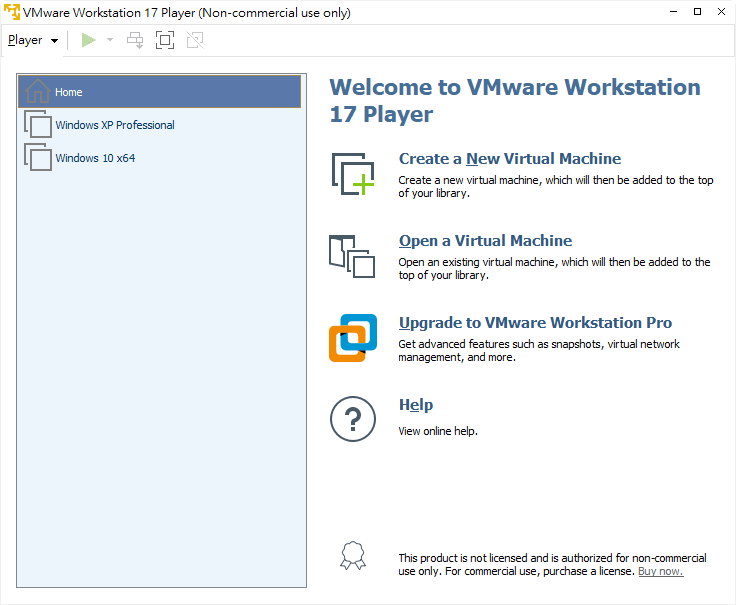
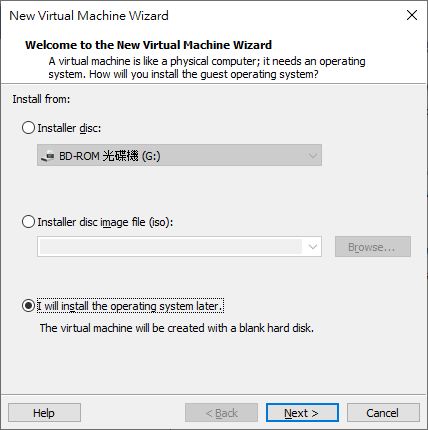
2.在這畫面,需要選擇系統安裝來源
若直接選擇掛載影像檔,會自己識別系統並完成後續設置
這邊選擇先設定自行建立系統環境
3.系統選擇
雖然說要安裝W11,但VMware Player 17開始出現Win11的環境設定,但過程會要求輸入微軟線上帳戶
因為只架起來玩的,而且也對線上帳戶反感,所以這邊先以Win10初始設定進行設置,後續仍然可以安裝Win11
4.對這台虛擬機進行命名
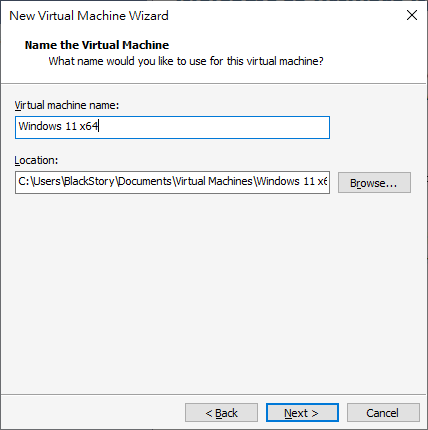
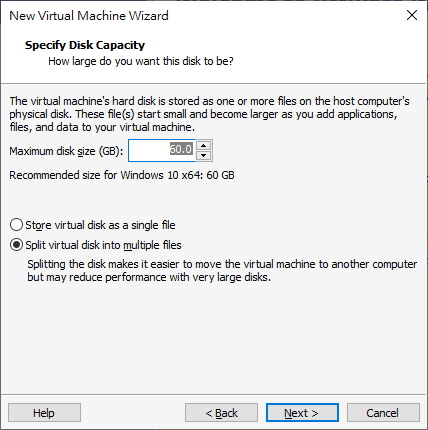
5.硬碟空間配置
如果沒有特殊需求,初始60G足以安裝完系統
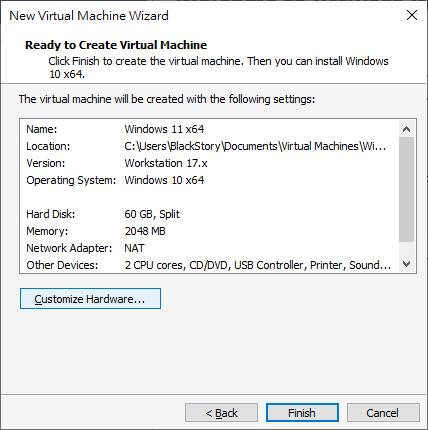
6.程式會先針對選擇的系統給出預設的方案,這邊可以先點Customize Hardware再進行詳細設定,設定完成點擊Finish完成設置;若錯過後續也可以在建立好的虛擬機上面重新設定
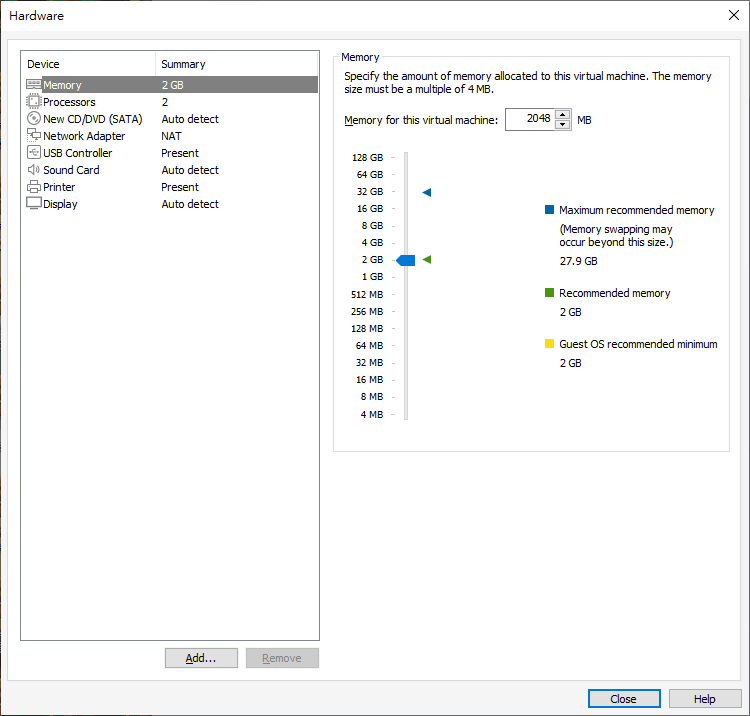
7.硬體環境設定,這邊要視自己需求做調整
Win7之後的系統建議分配的記憶體4G起步,XP的記憶體2~3G即可;核心數通常至少分配2線程
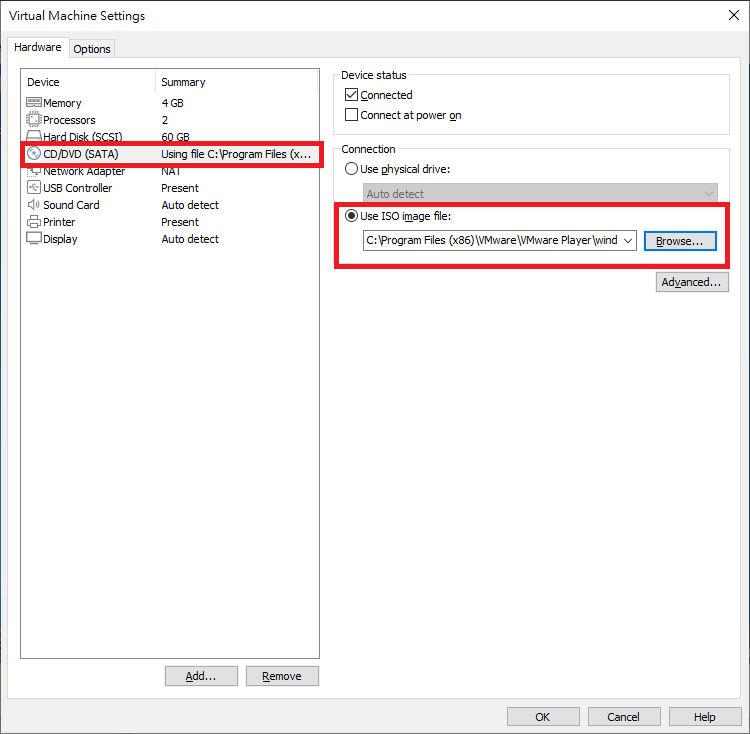
10.因為我是用ISO做為系統來源,要在New CD/DVD的頁面掛載ISO
路徑請依自己的存放位置做設定
9.雙擊建立好的虛擬機器進行開機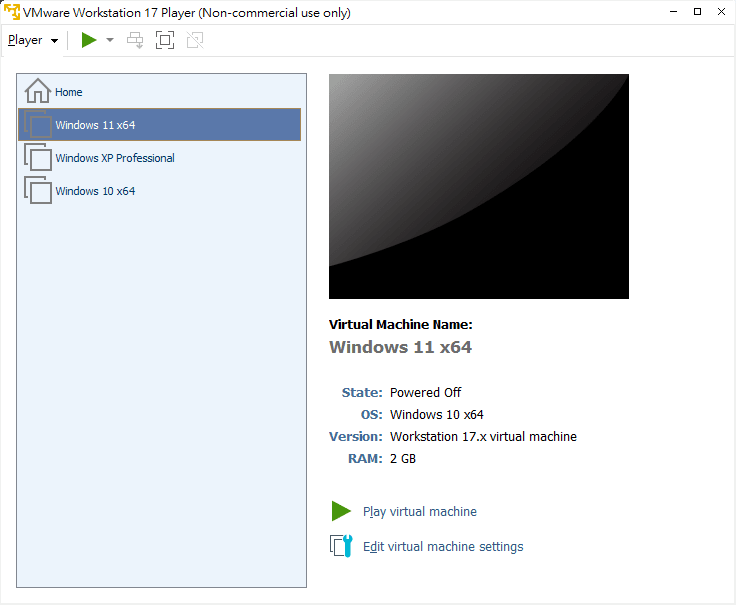
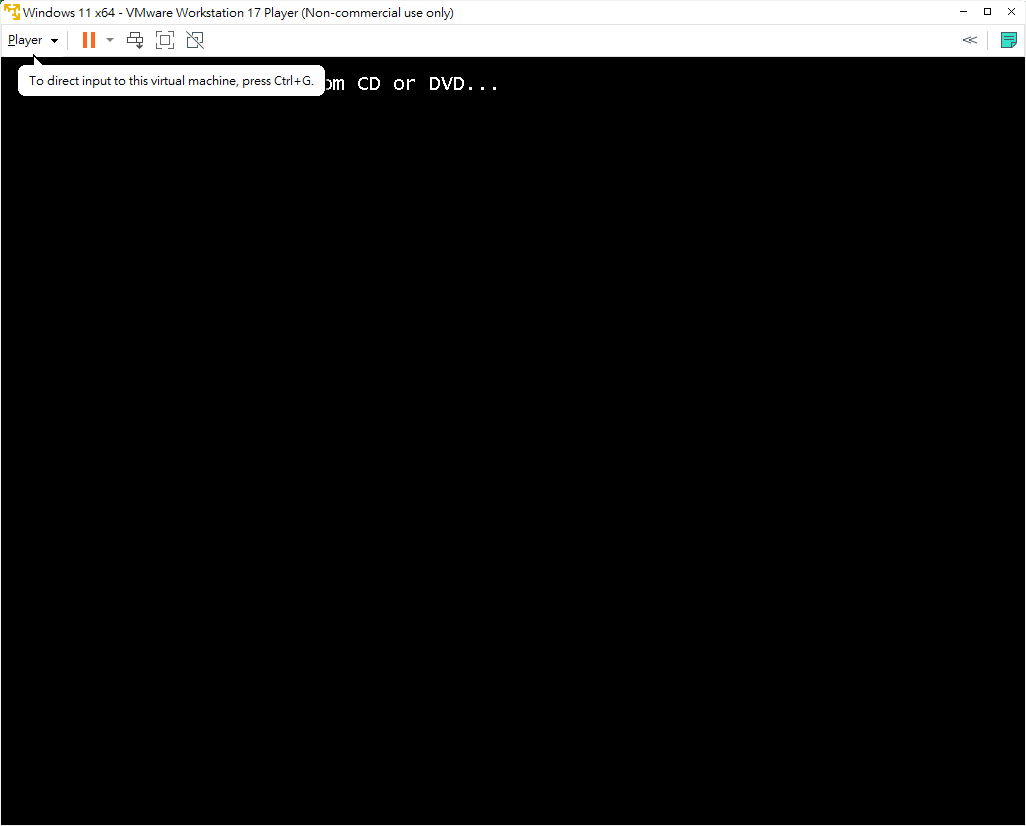
10.如同用光碟安裝系統的方式一樣,在沒有安裝系統且有掛載ISO的情況下,開啟虛擬機預設會以光碟開機,如同畫面上這般;此時按下enter可以光碟開機
11.進入安裝程序後,首先會詢問要使用的安裝語系、時區以及鍵盤設定
我這邊下載的是繁中版,所以預設會出現中文(繁體)
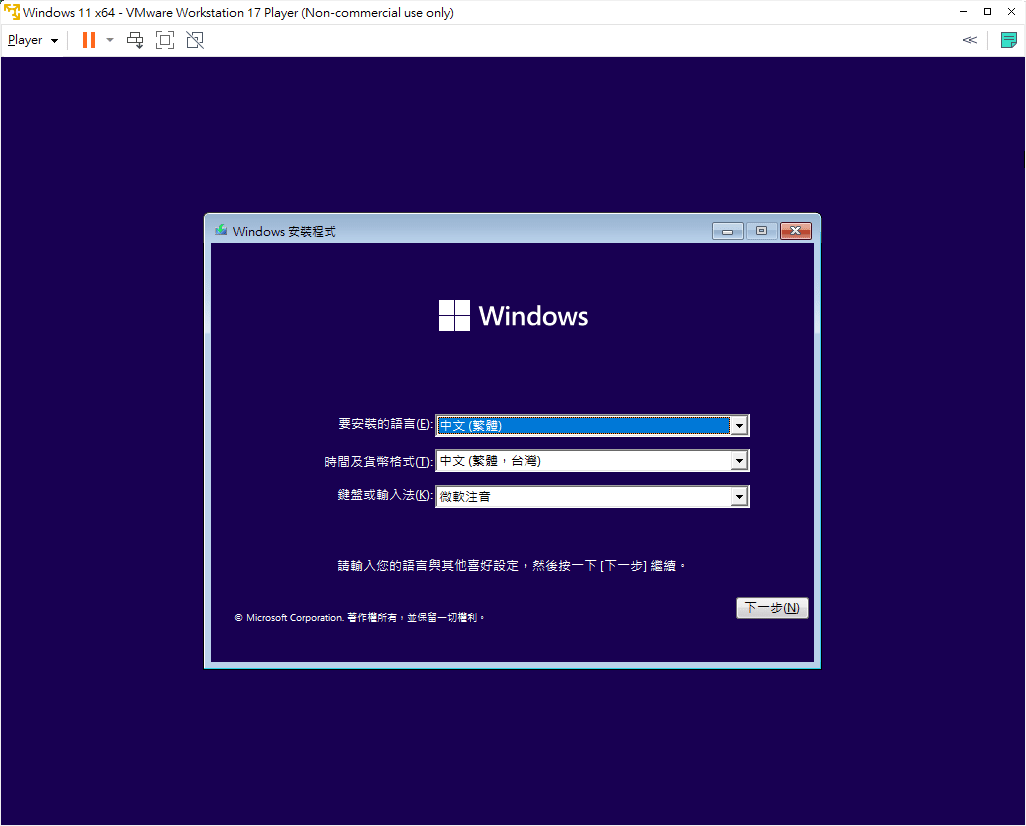
12.設定完成後,會出現此畫面,按下立即安裝繼續整個安裝程序
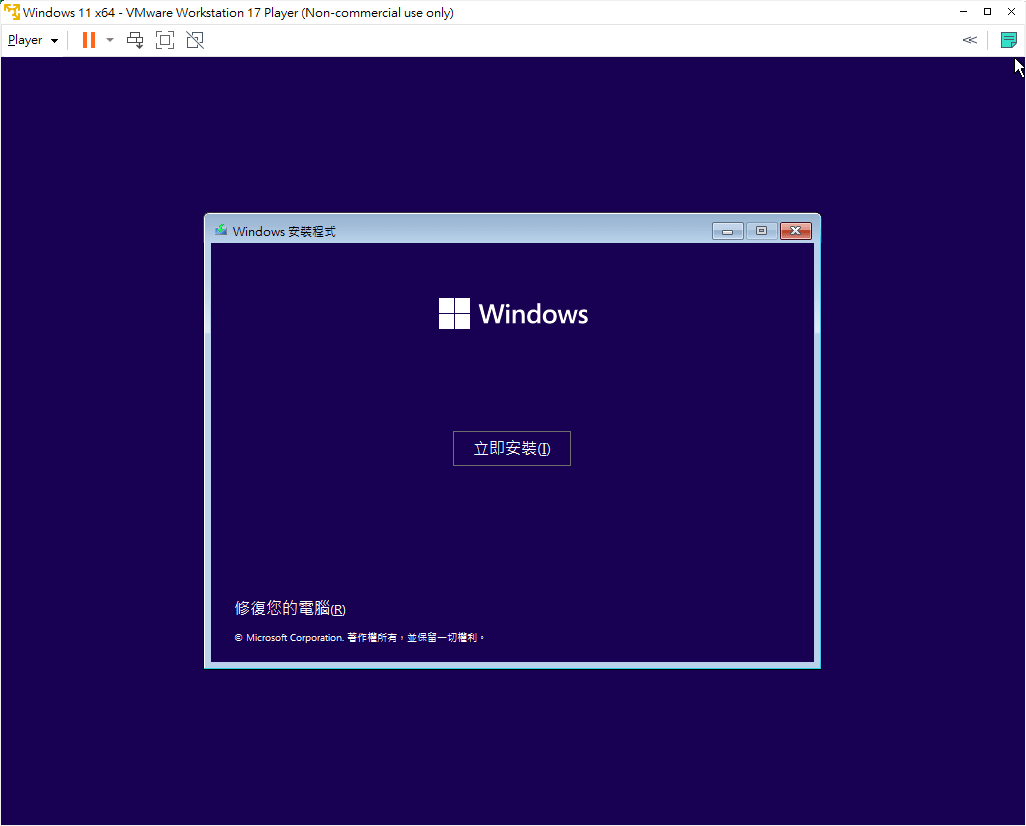
13.首先會詢問有無序號,若手上有序號可在這時輸入,後續聯網時系統會自行啟用
若無序號也可繼續安裝
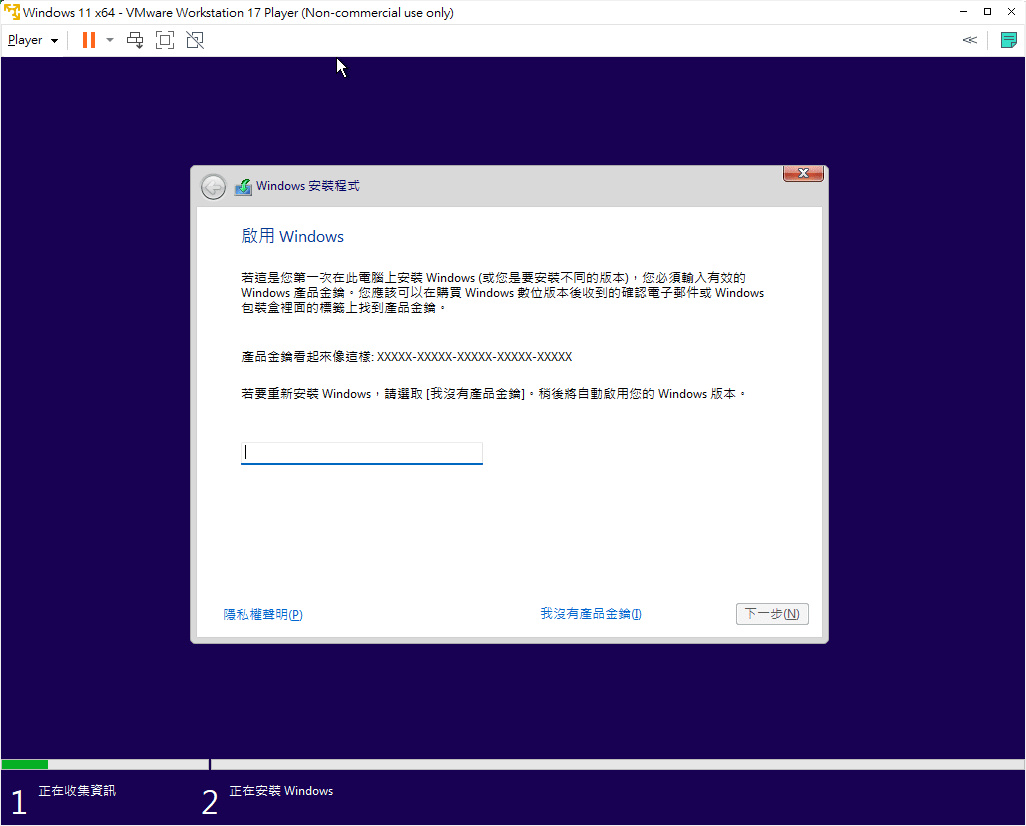
14.因為先前設定環境是選擇Win10,所以在這一步會出現設置"此電腦無法執行Windows 11"的錯誤,這時候需要By pass TMP以及相關的檢查機制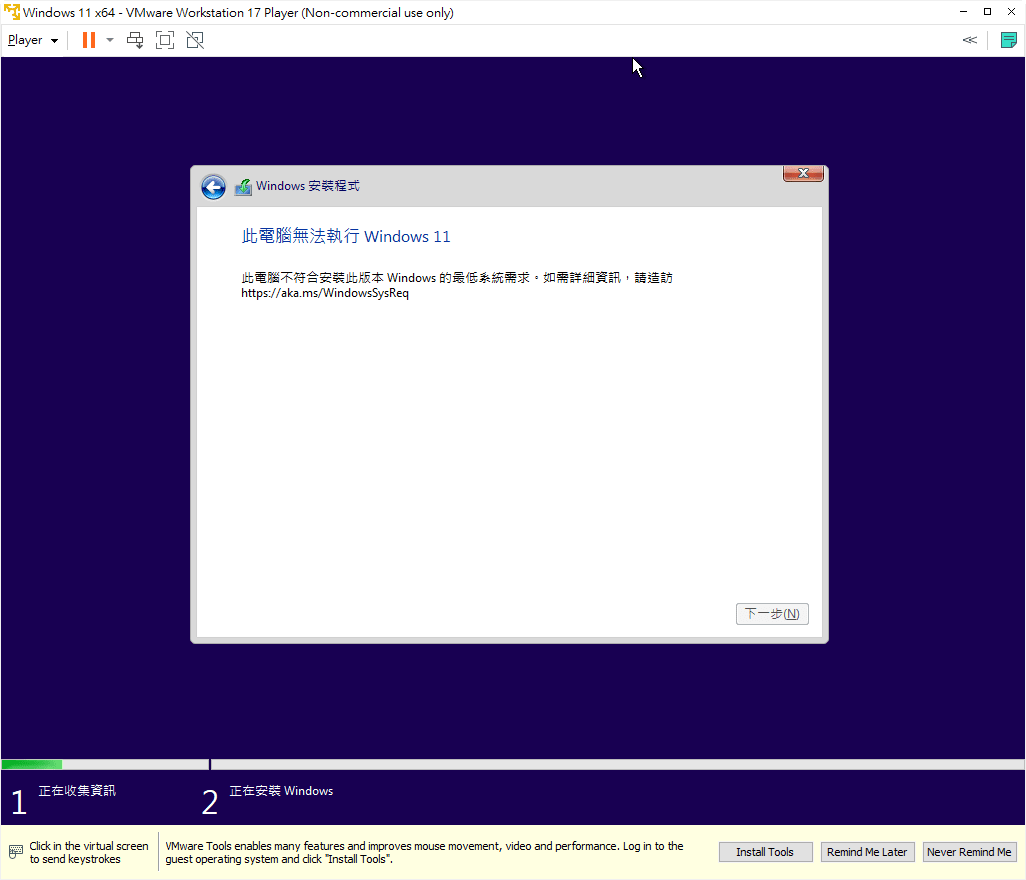
15.首先在這頁面,按下shift + F10,開啟CMD,輸入regedit開啟登陸編輯程式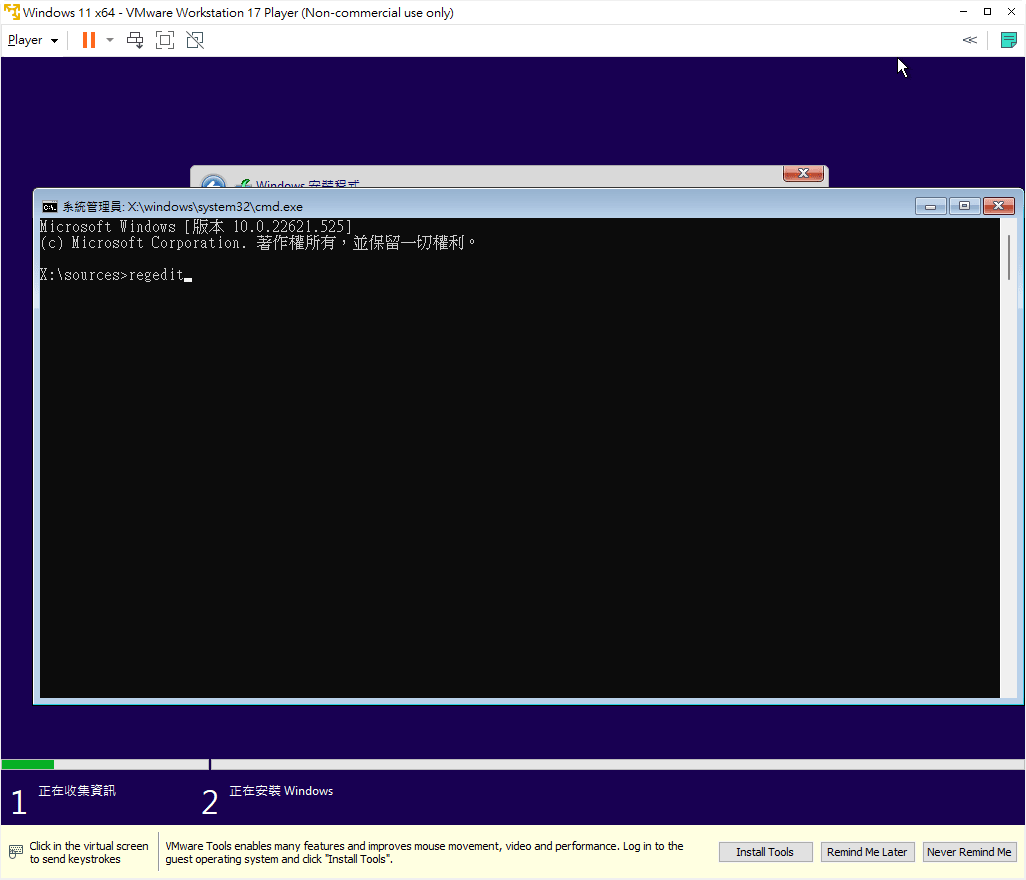
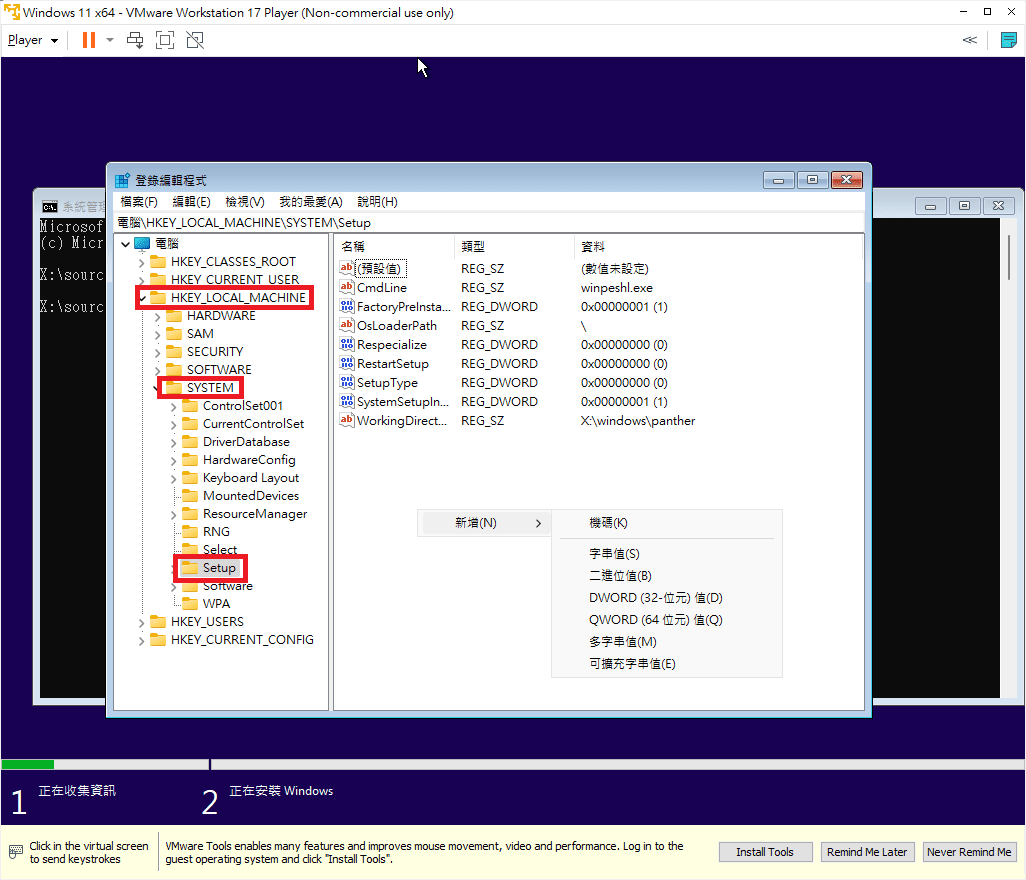
16.點開以下路徑「HKEY_LOCAL_MACHINE」→「SYSTEM」→「Setup」,並新增機碼「LabConfig」
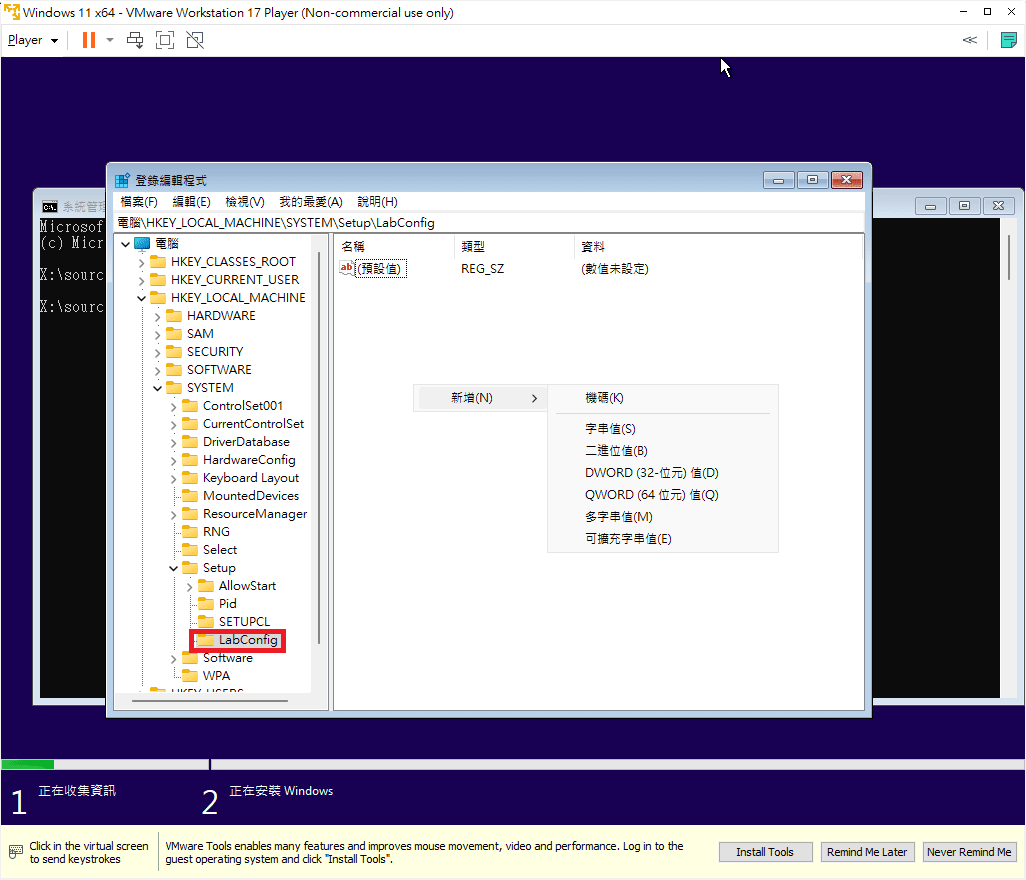
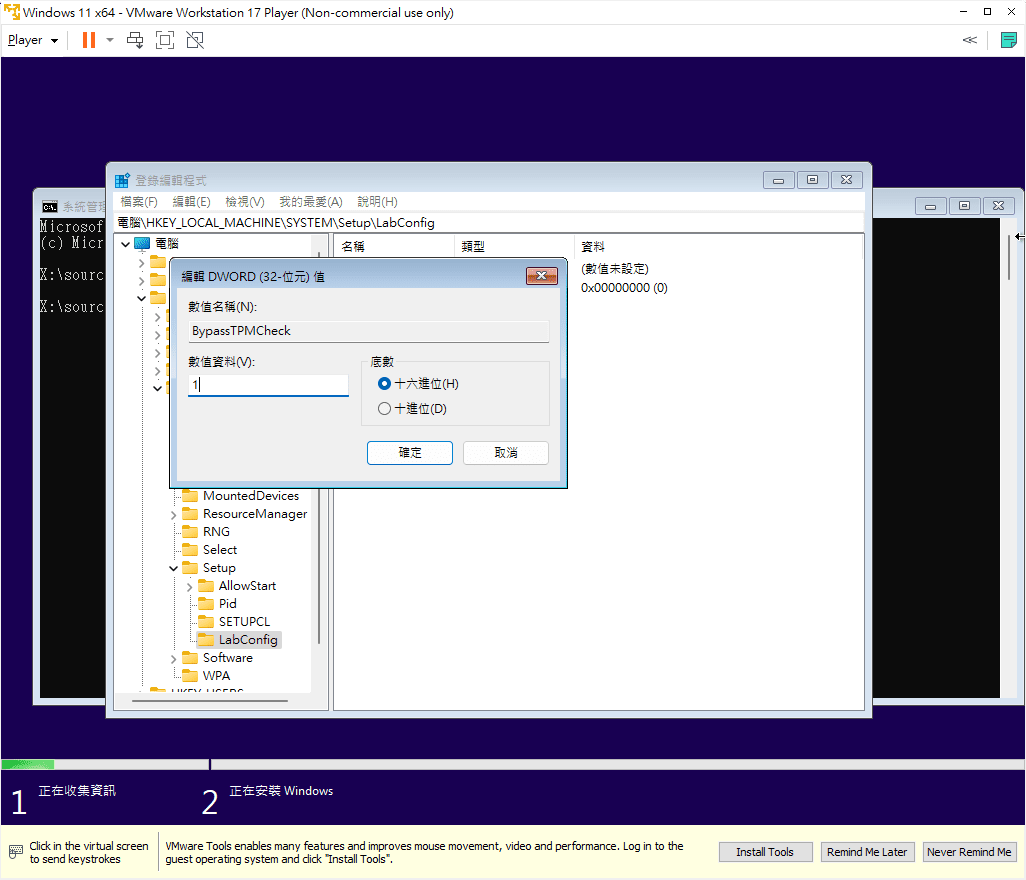
17.點擊新增的「LabConfig」機碼,並在裡面新增DWORD(32-位元值),命名為「BypassTPMCheck」並設定為1
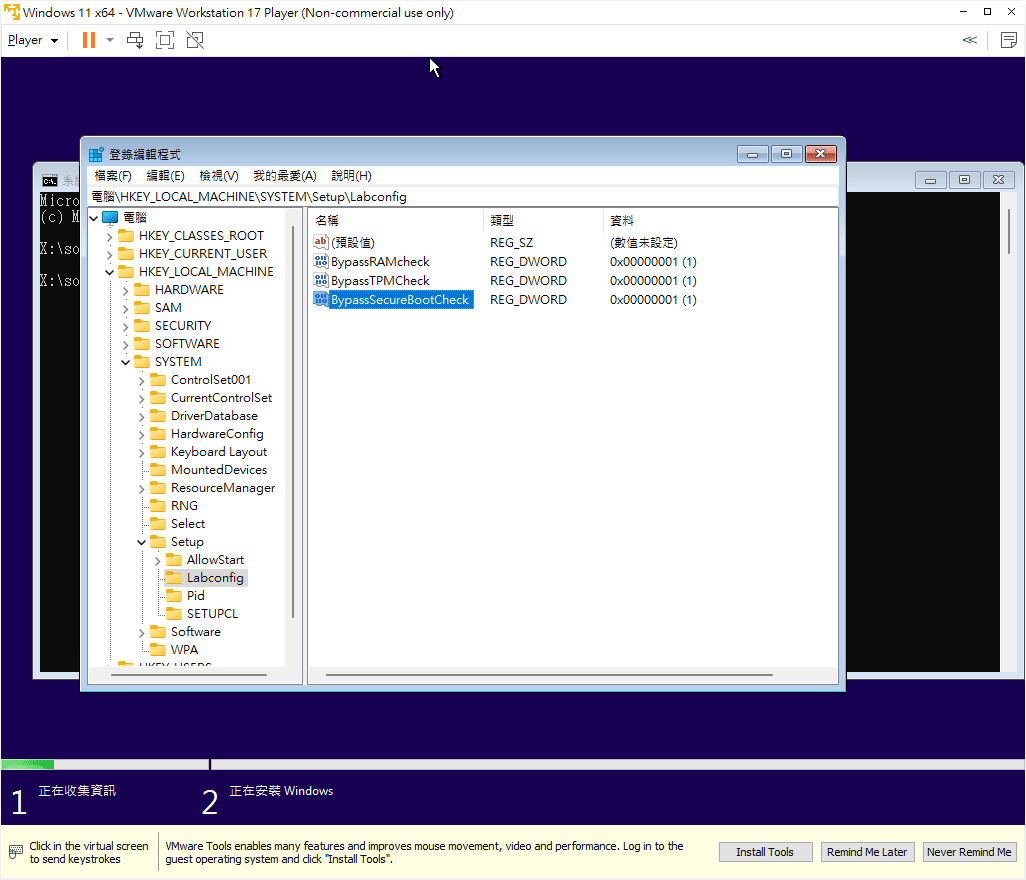
18.相同的方式及位置新增另外兩個DWORD(32-位元值),分別為「BypassRAMCheck」、「BypassSecureBootCheck」,完成後的畫面如下圖
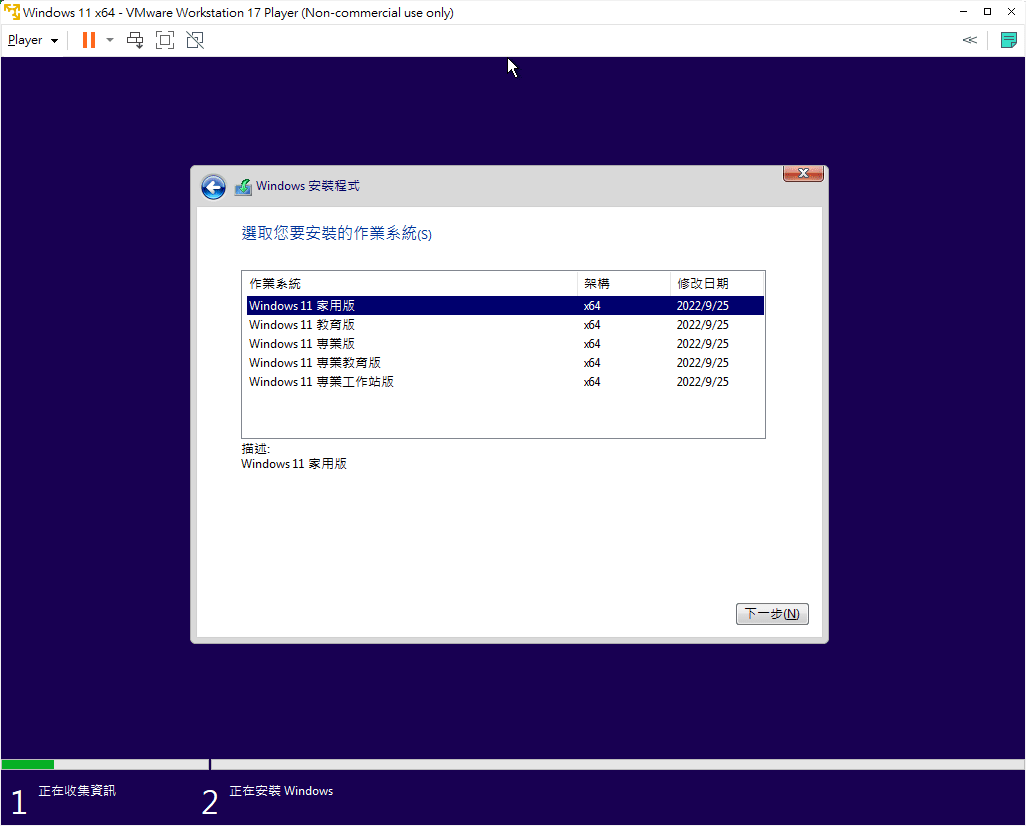
19.新增完成後,按下上一頁,回到輸入序號的地方,此時按下一步後,會發現不會再出現"此電腦無法執行Windows 11"的錯誤,而是來到選擇系統版本的頁面;這邊視自己手上的序號選擇要安裝的版本
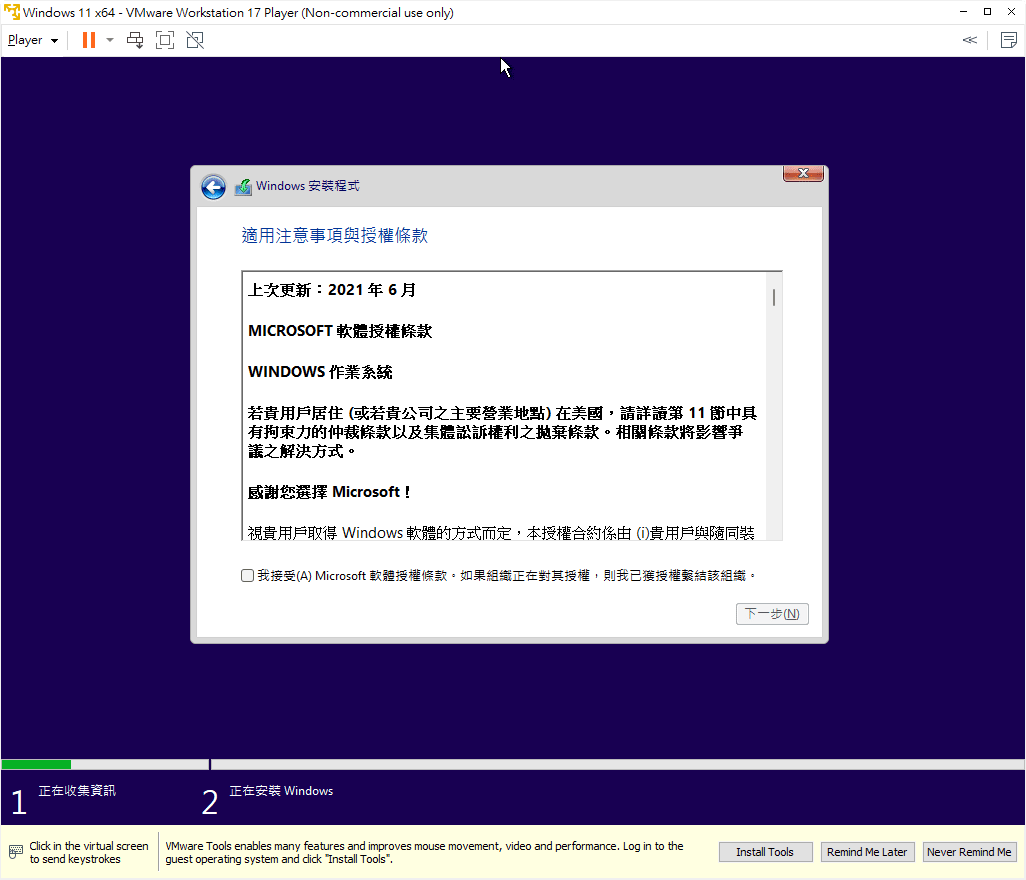
20.授權條款
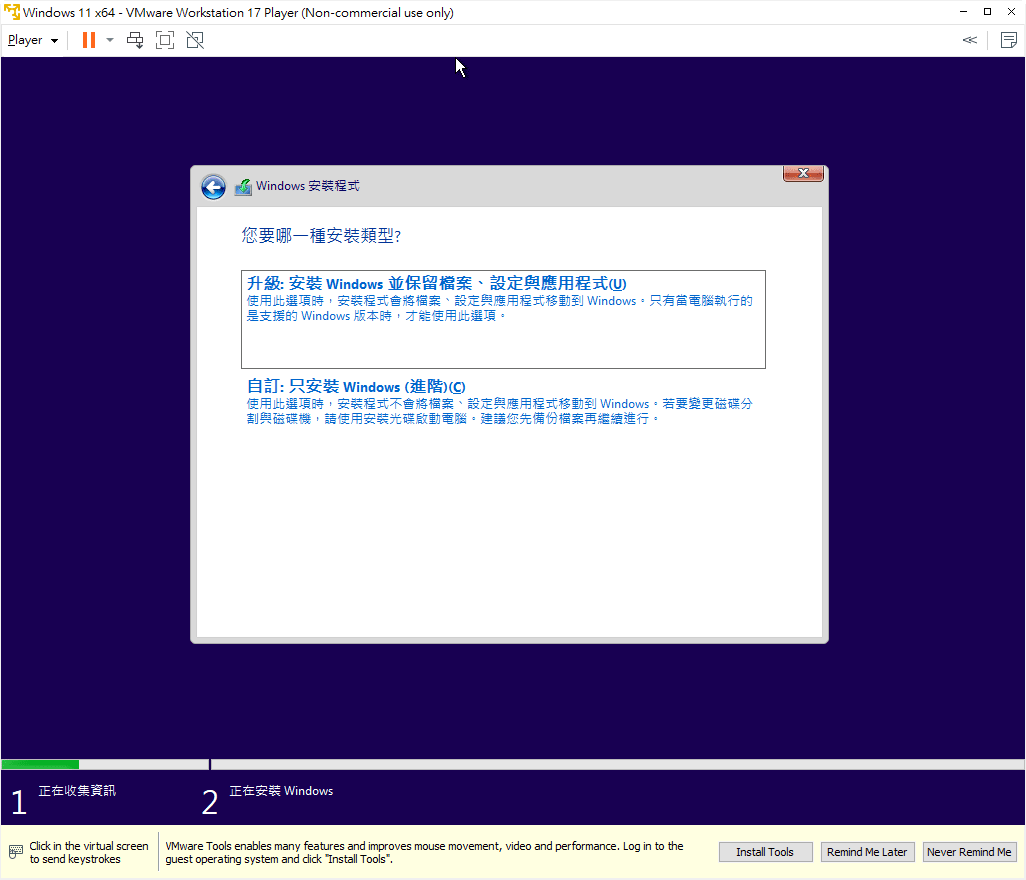
21.選擇安裝方式,個人習慣只安裝Windows
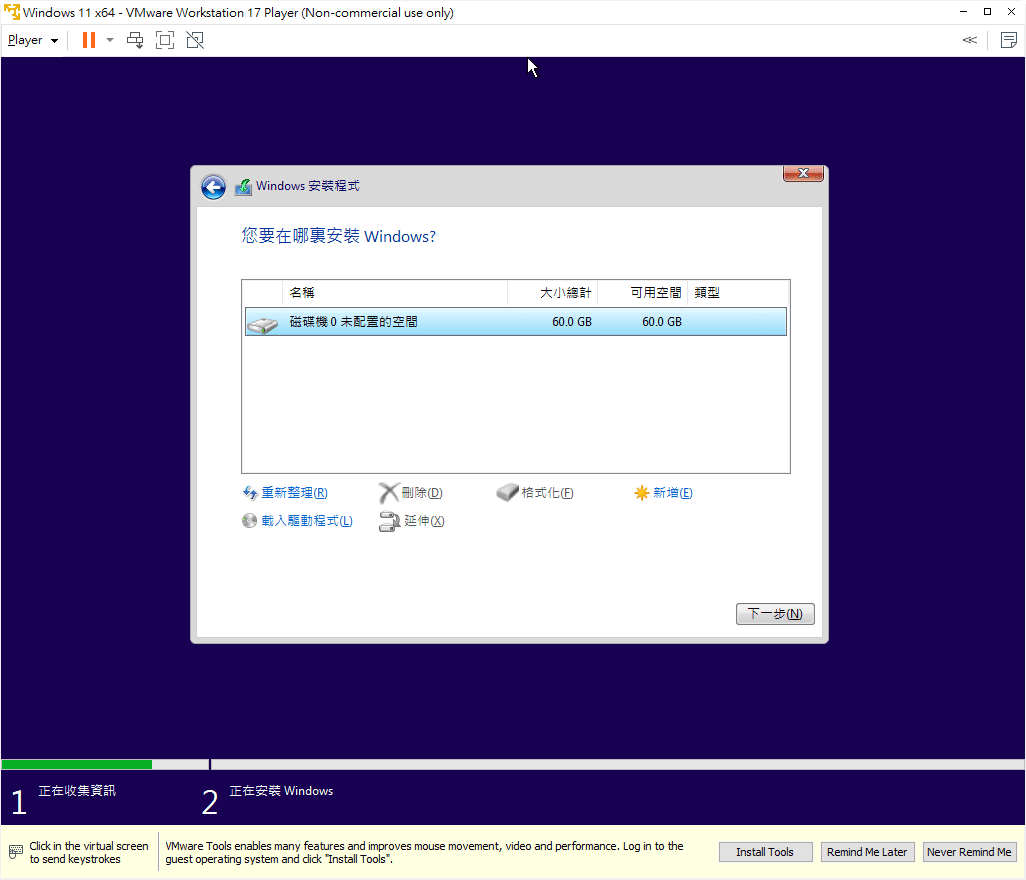
22.分配硬碟空間
23.開始安裝程序
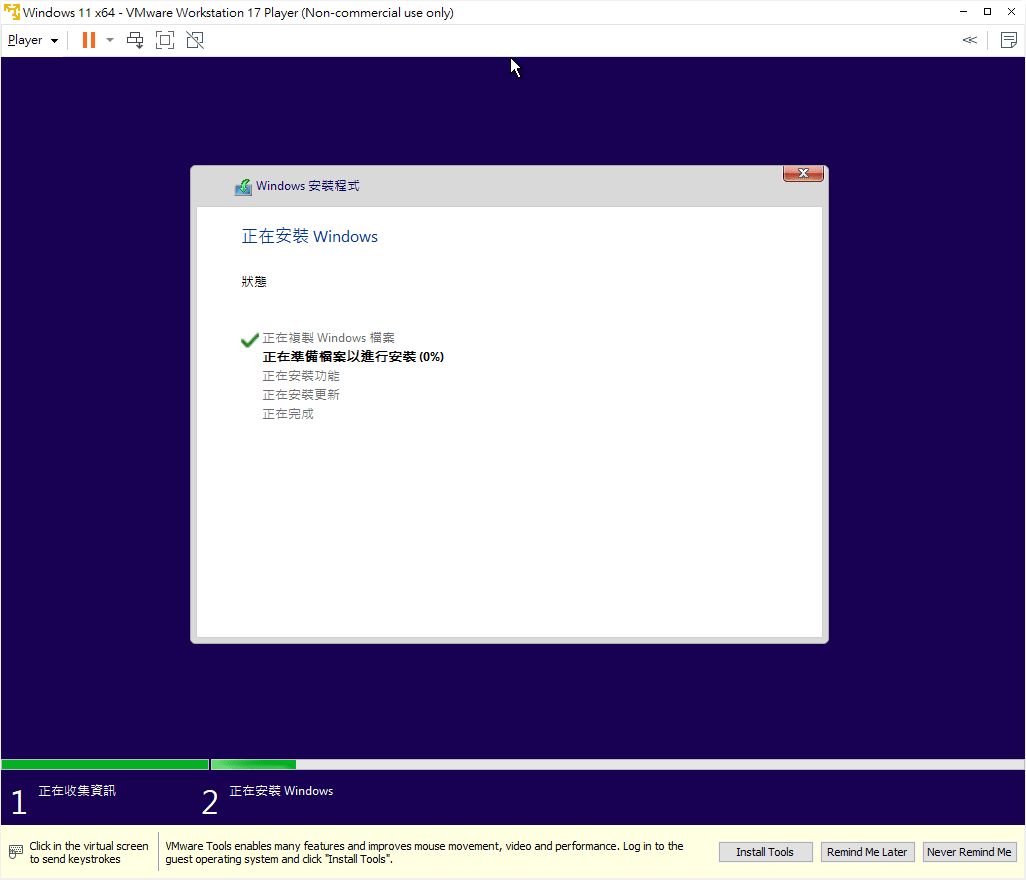
24.當流程結束後,過15秒後會重新啟動電腦,也可直接重啟電腦
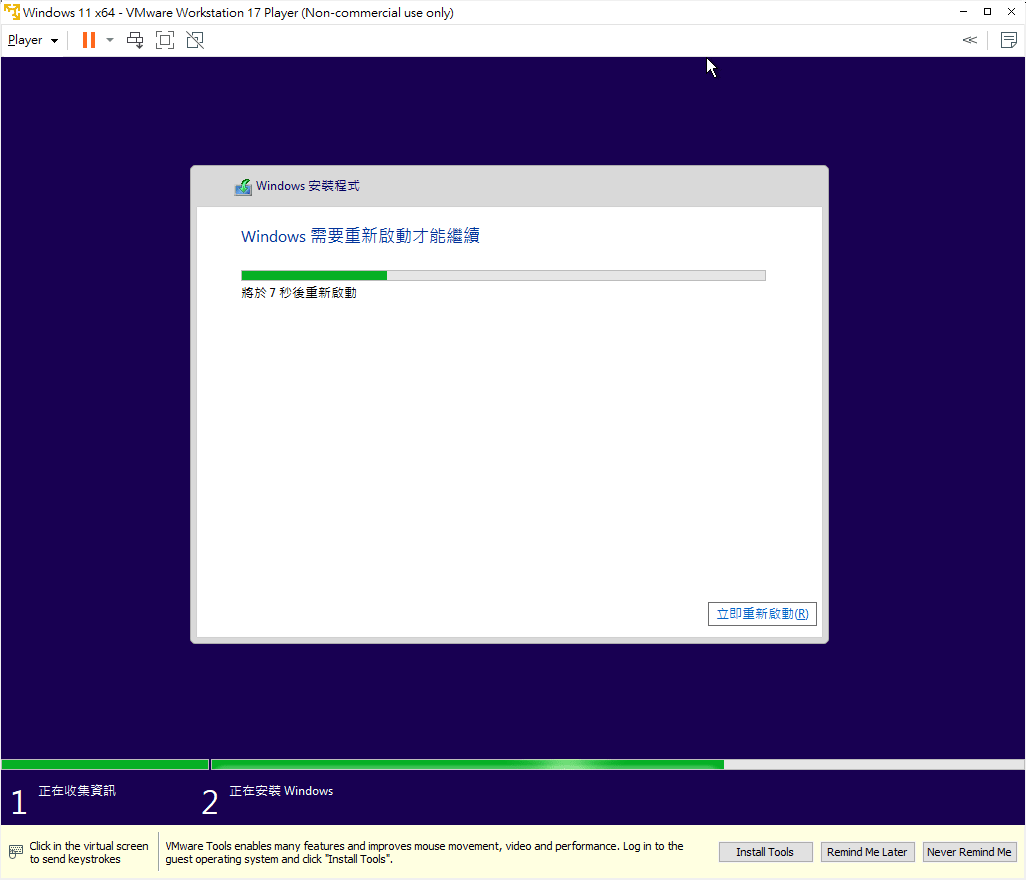
25.重開機後,系統會接續安裝程序
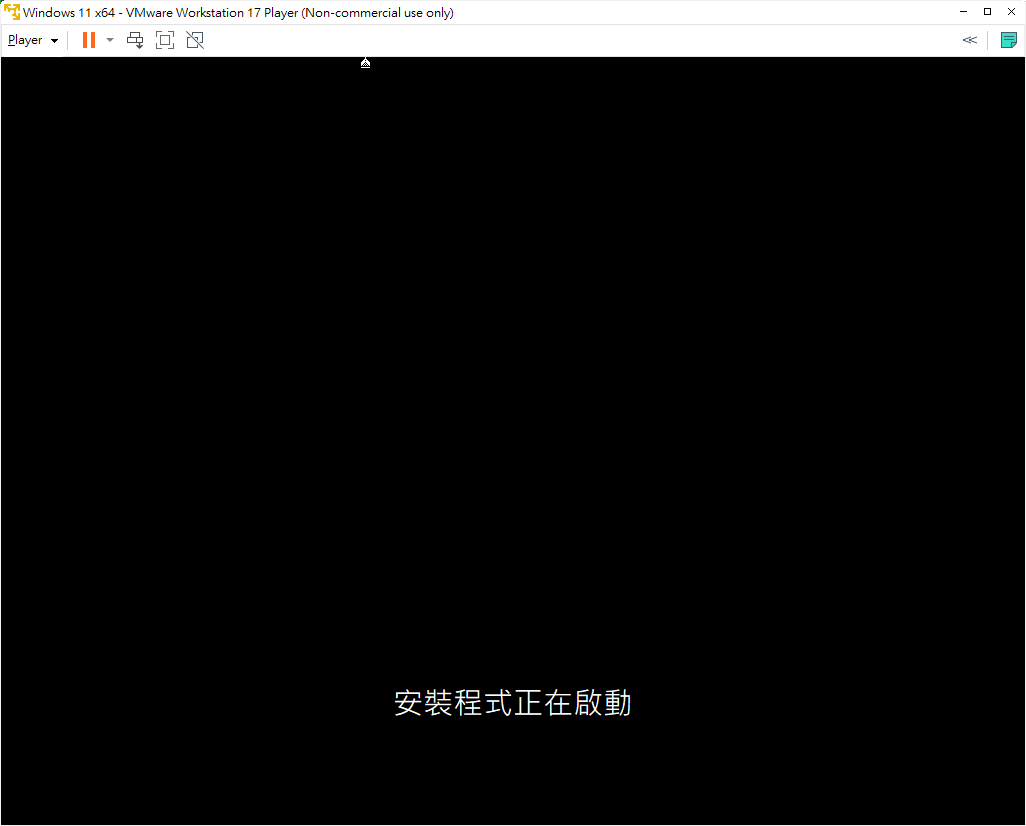
26.會先詢問所在國家,此時建議先執行斷開程序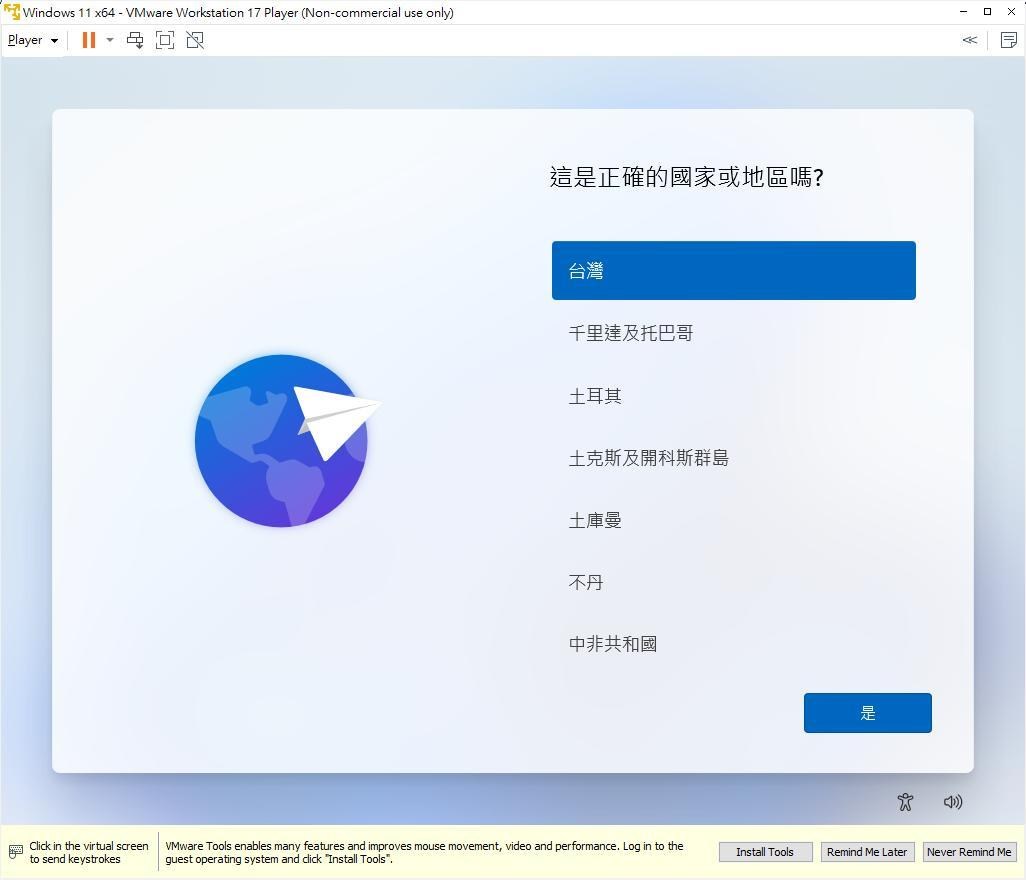
27.先在此按下shift + F10啟動CMD,並輸入oobe \bypassnro,執行後電腦會重新啟動
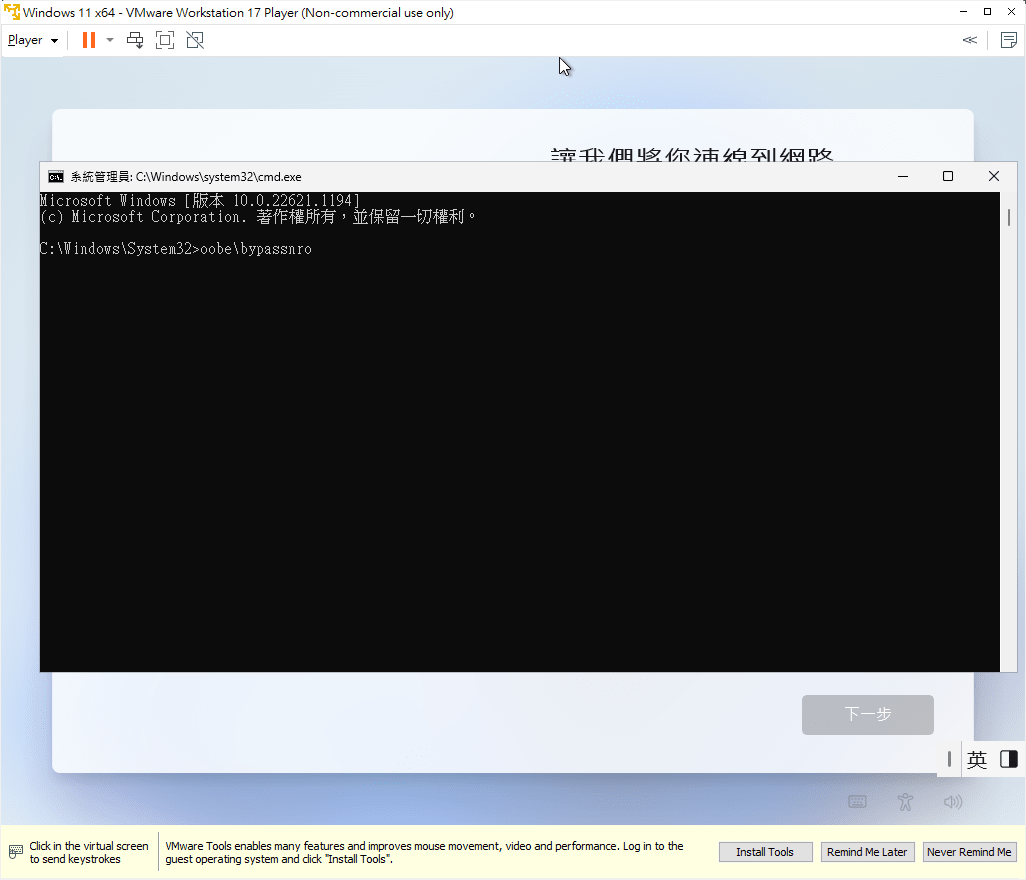
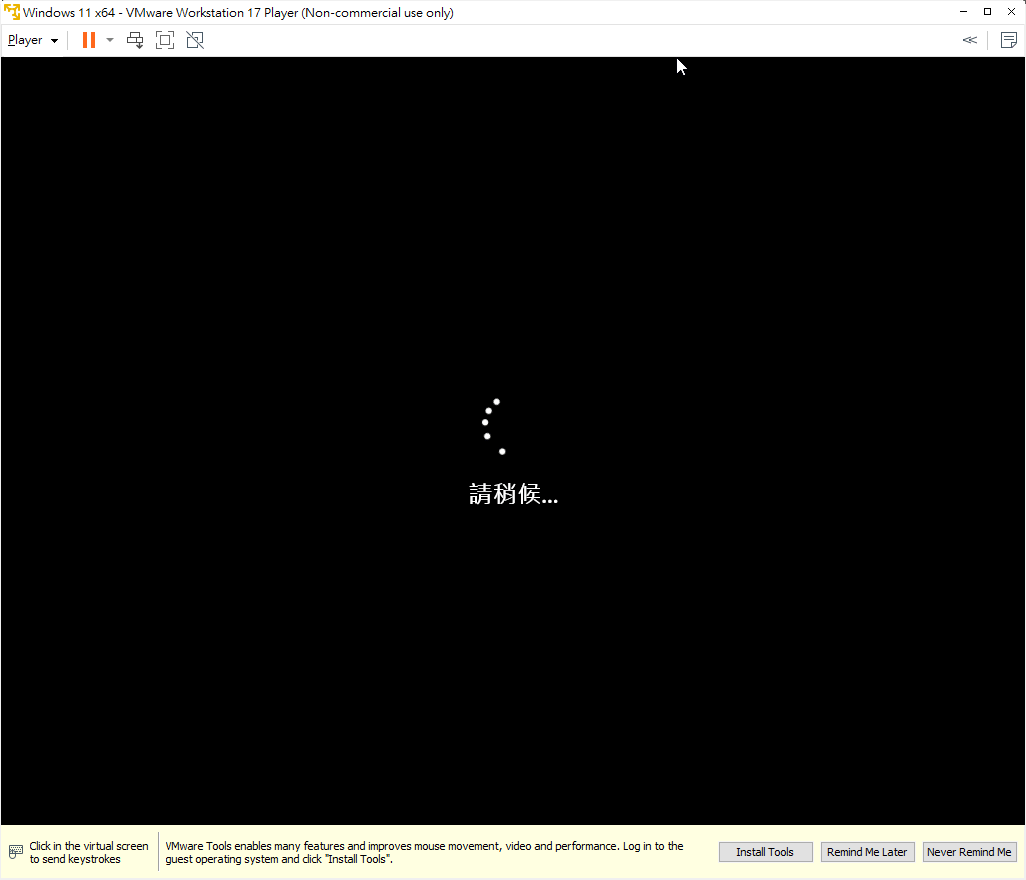
28.重啟後接續設定所在國家
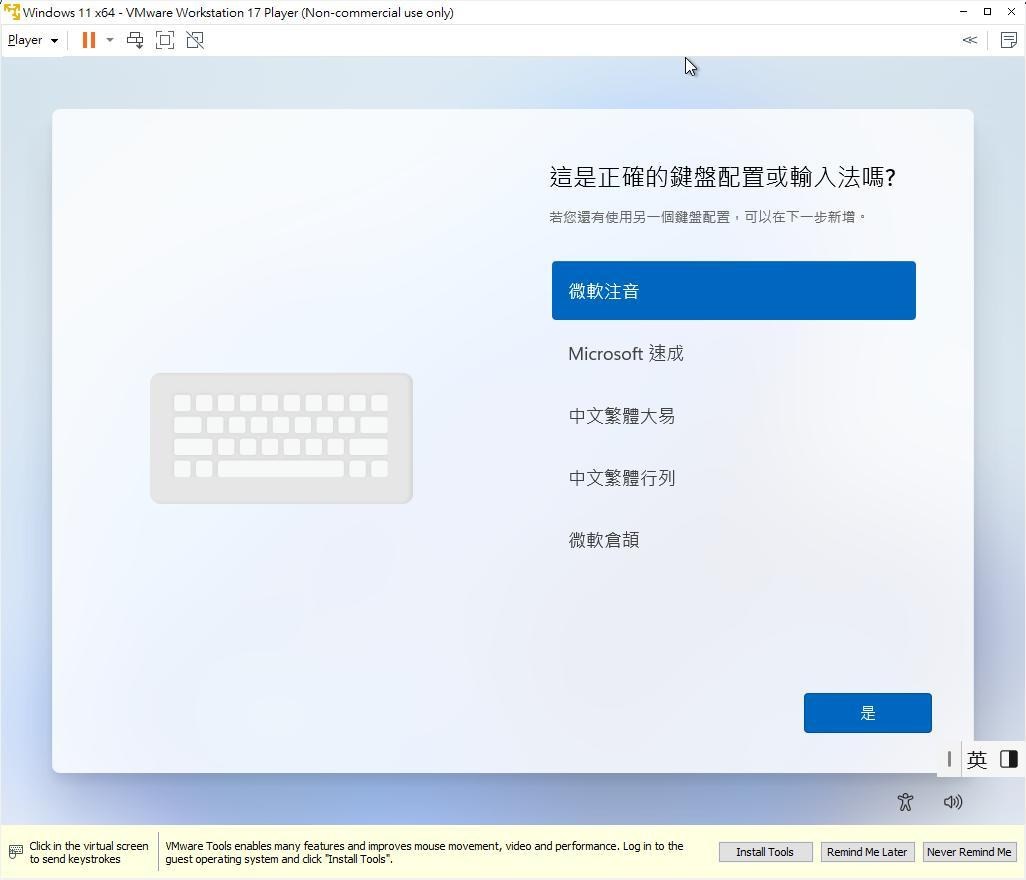
29.設定鍵盤
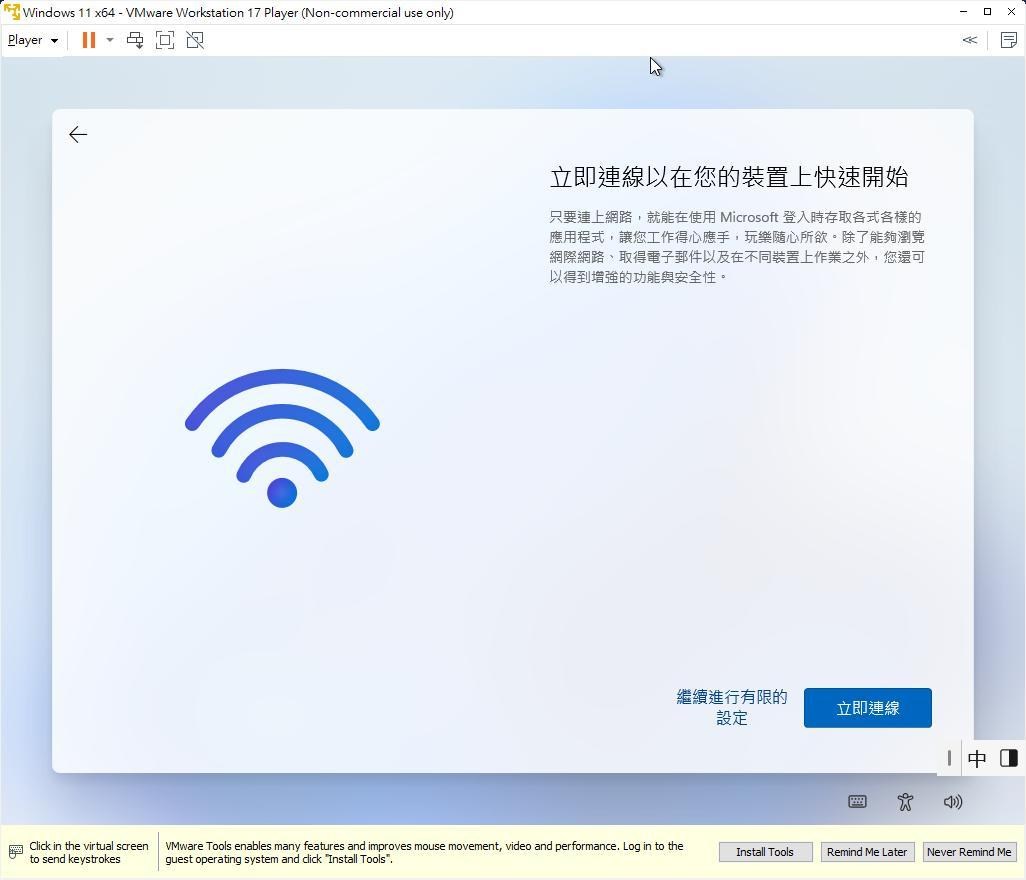
30.前面有執行過oobe \bypassnro才會出現"我沒有網際網路連線"的選項;若沒有這個選項,後面的安裝過程會強制創建或登入微軟帳戶而非本機帳戶
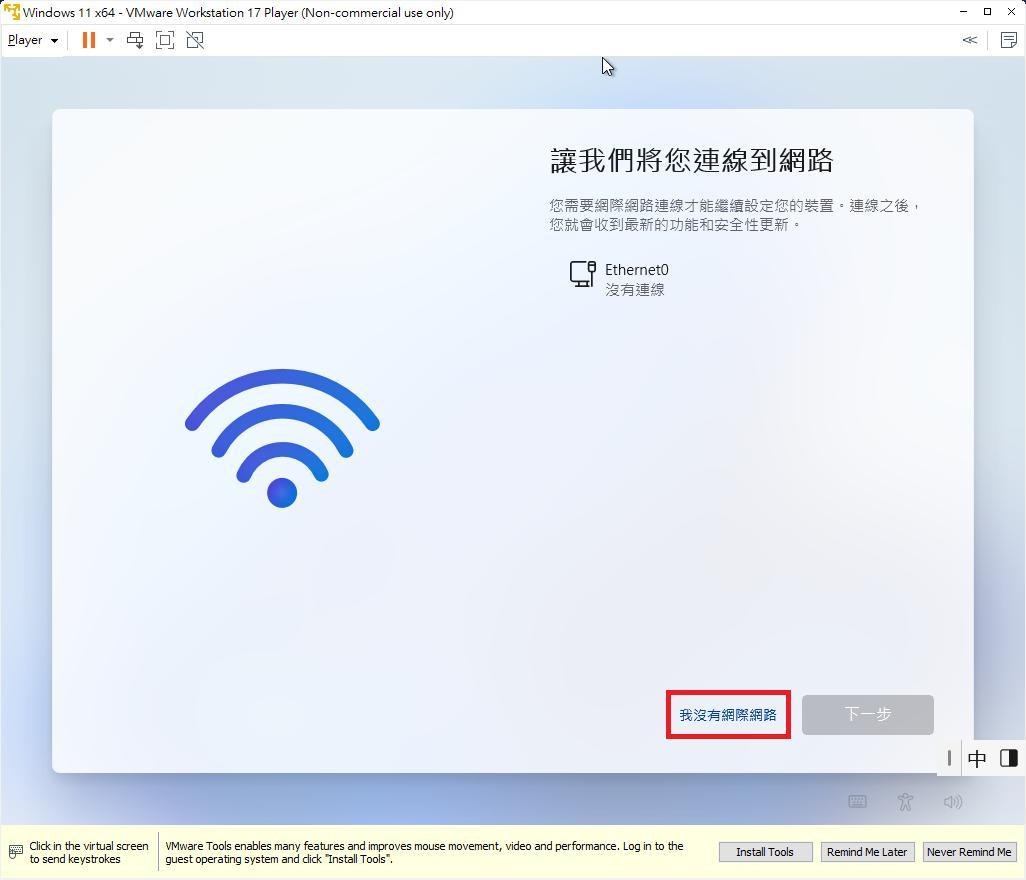
31.點擊"繼續進行有限的設定"
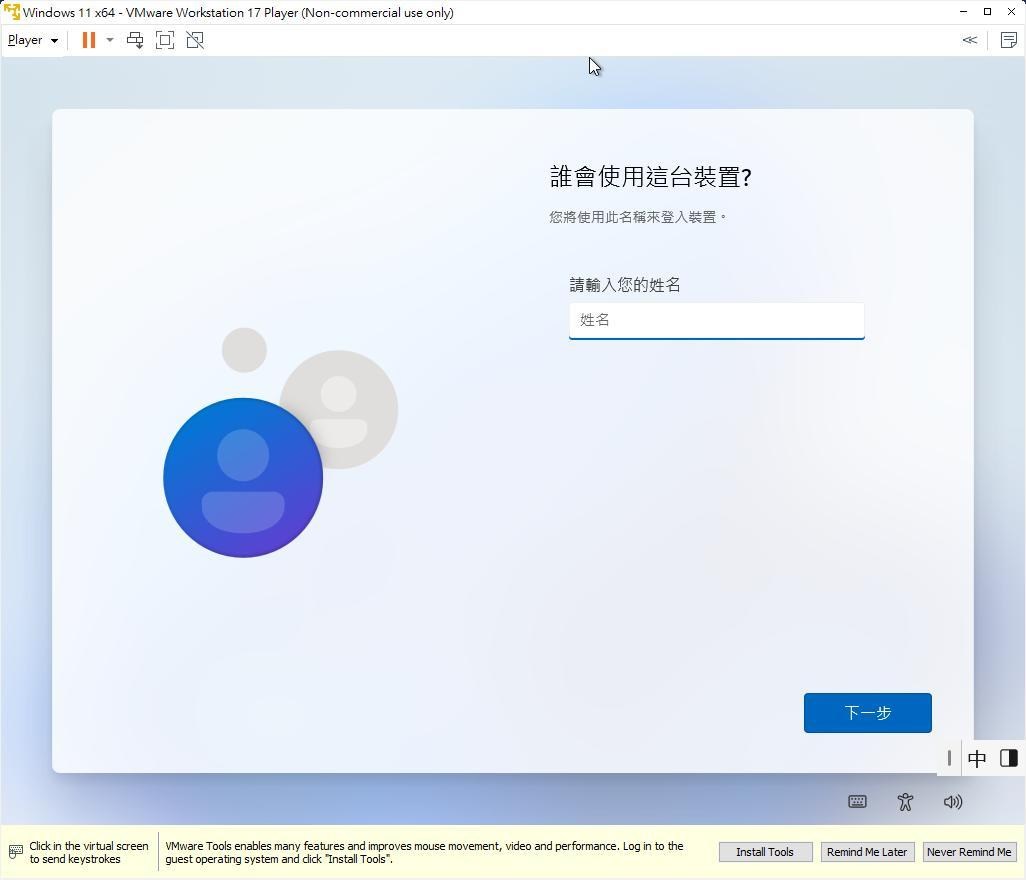
32.設定使用者名稱
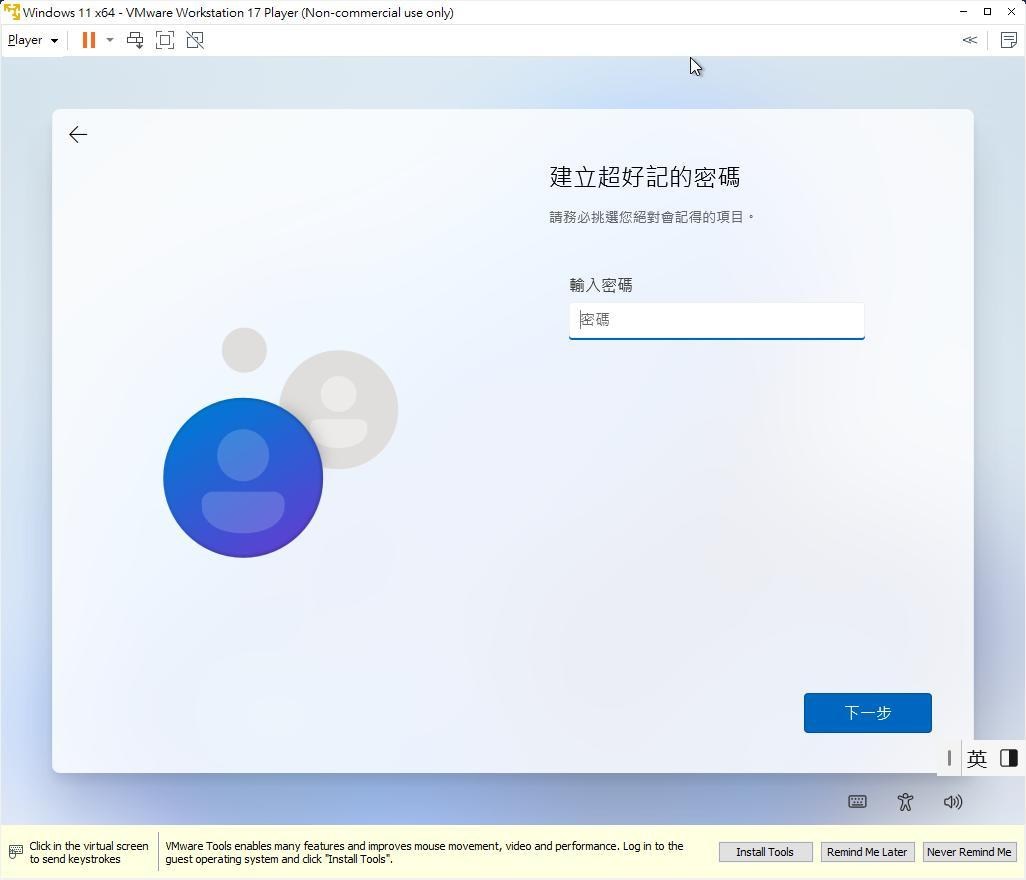
33.設定使用者帳戶密碼
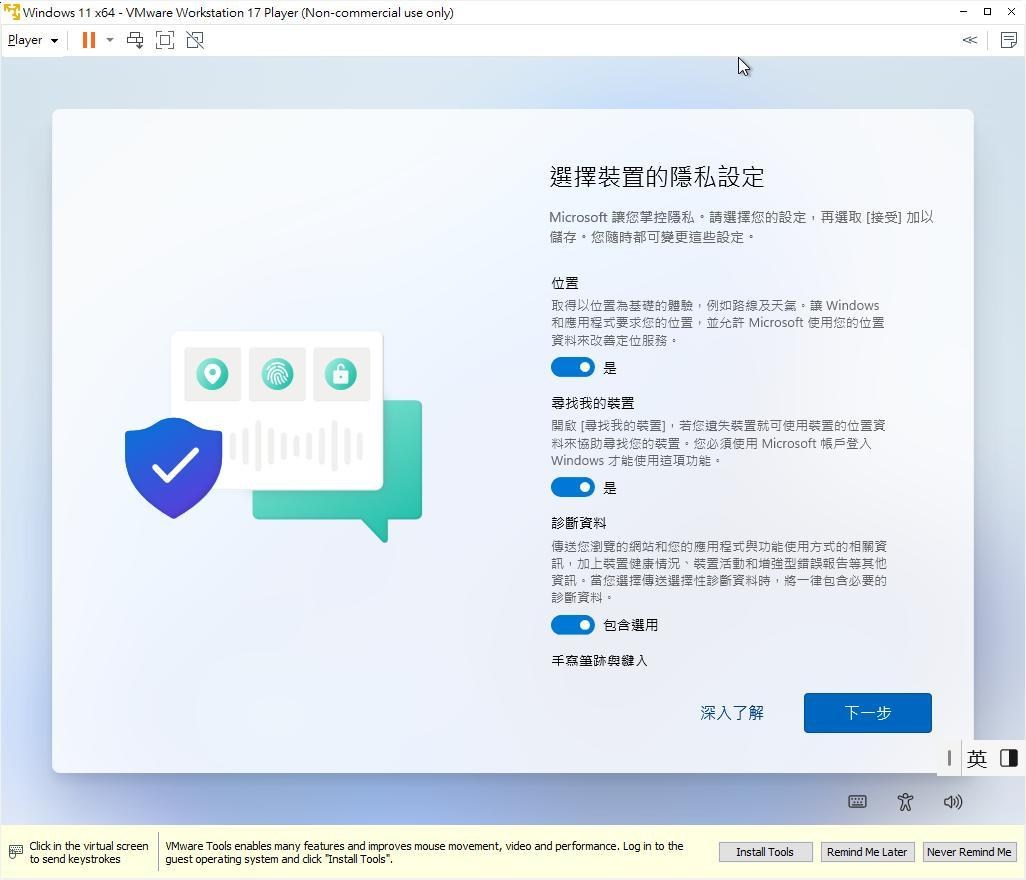
34.隱私設定
35.完成上述設定後,開始準備桌面環境
36.到此已完成系統安裝
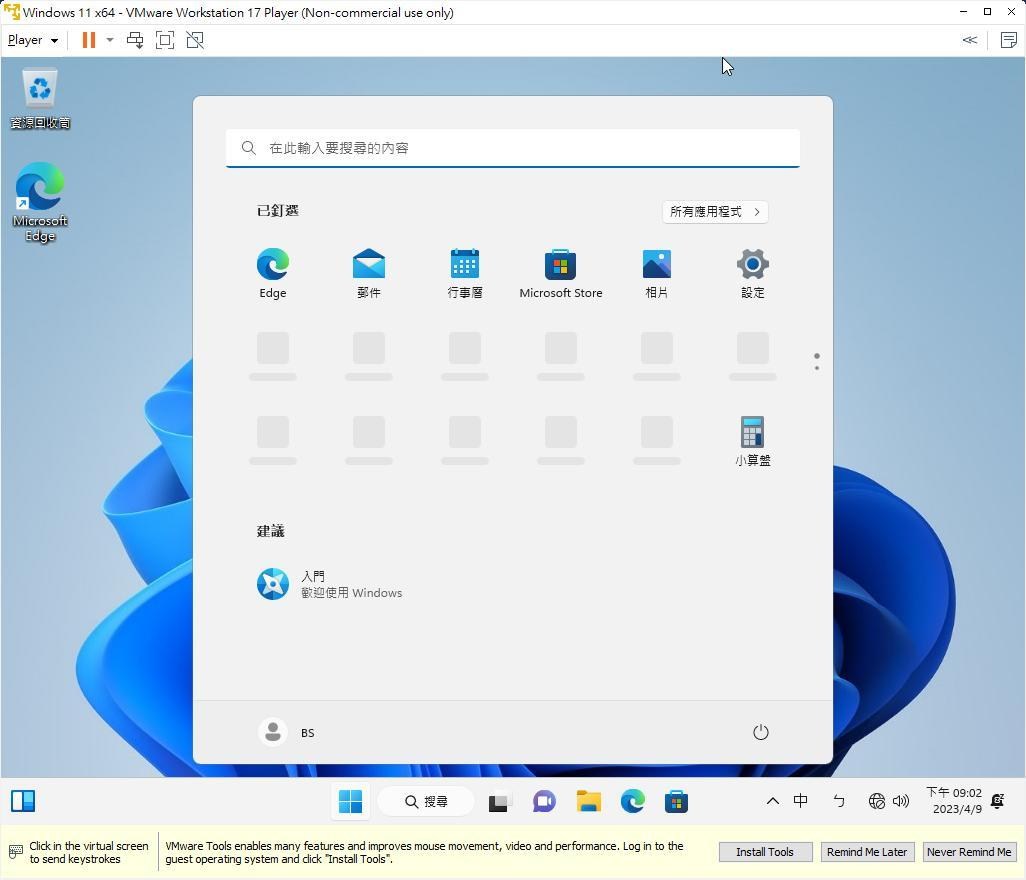
37.若沒有安裝虛擬機的驅動,性能損耗會非常嚴重,故需要執行驅動安裝
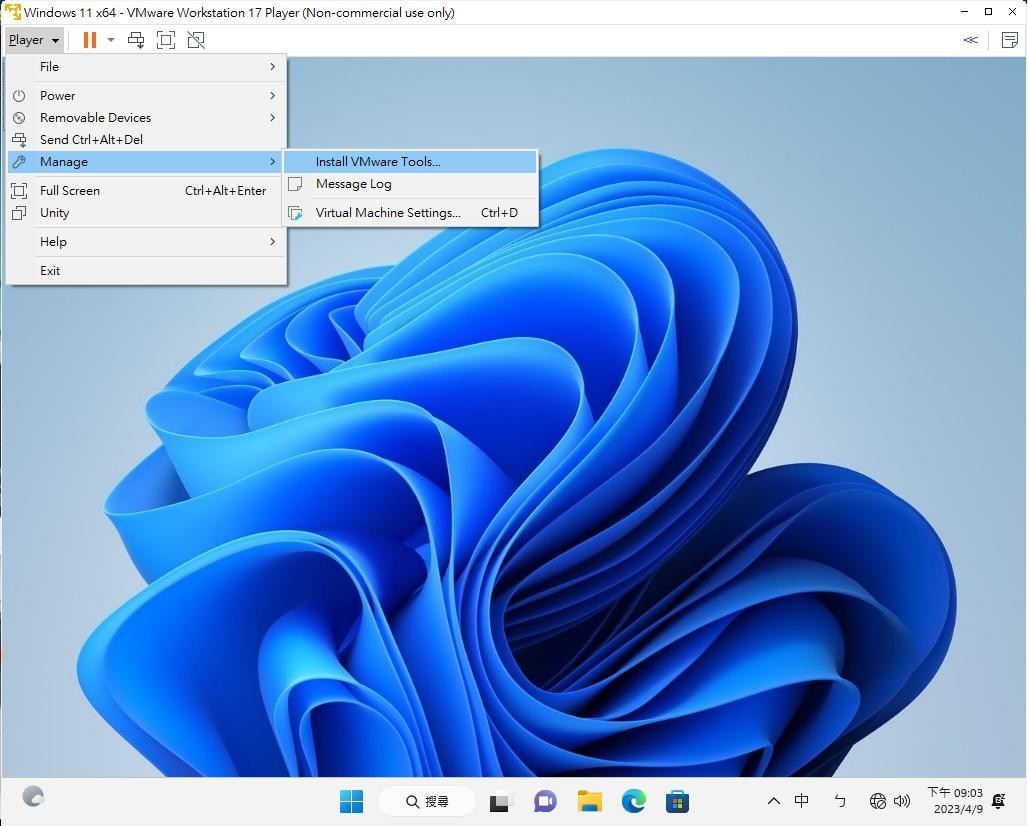
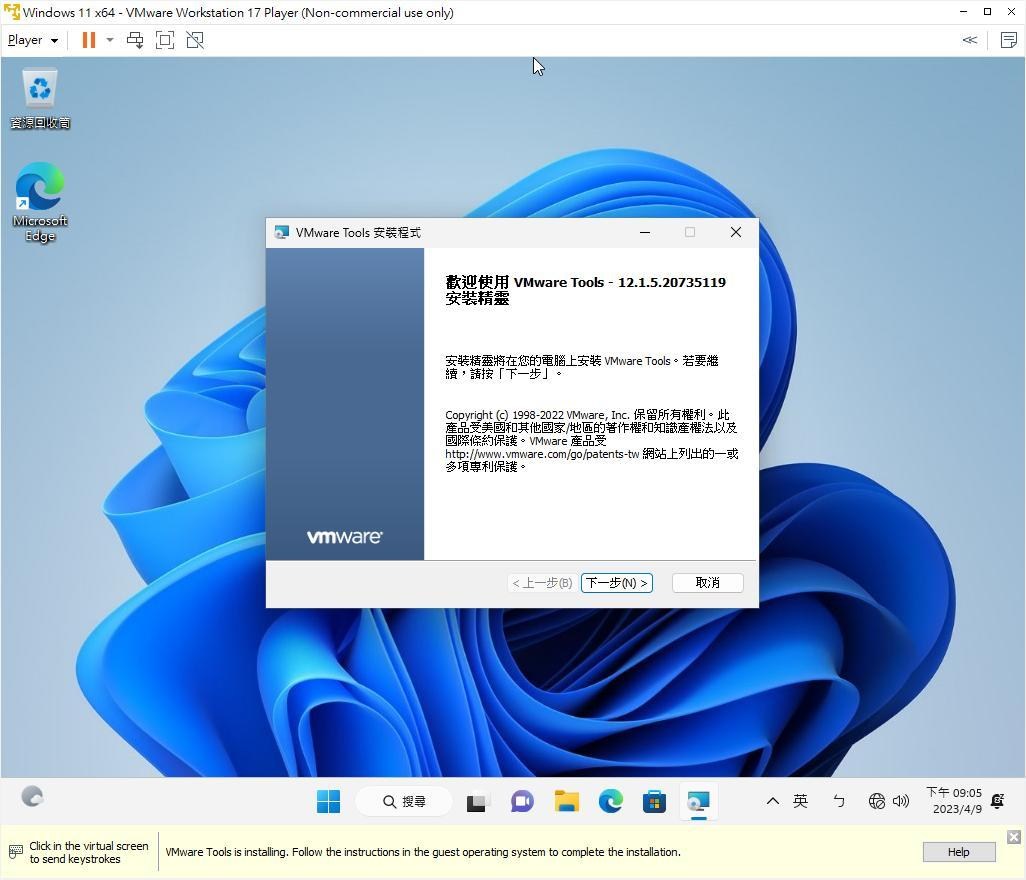
39.個人習慣完整安裝
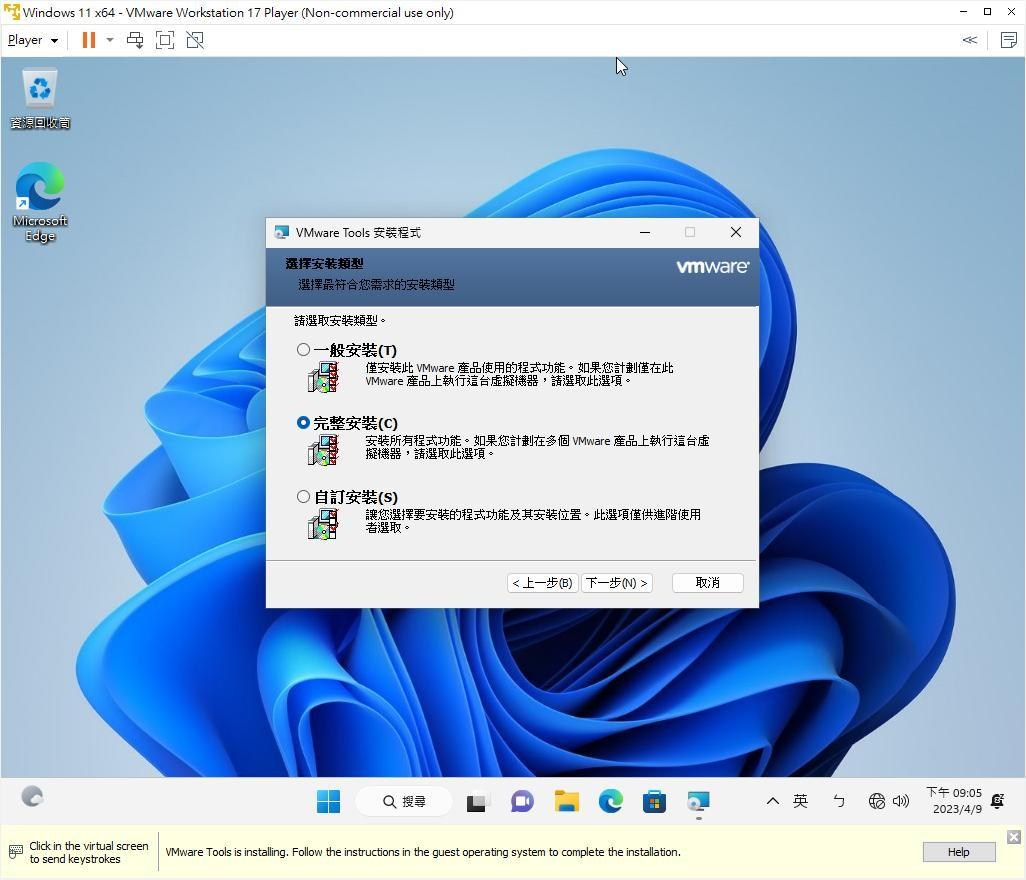
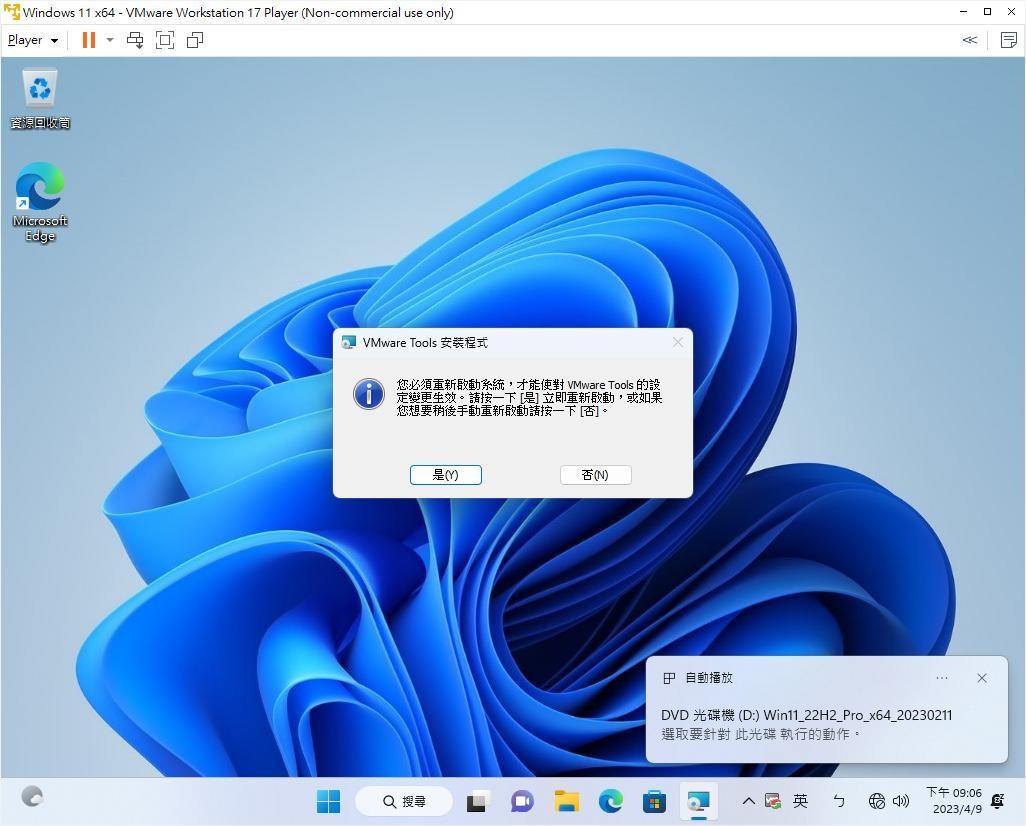
40.重啟系統,完成驅動安裝流程
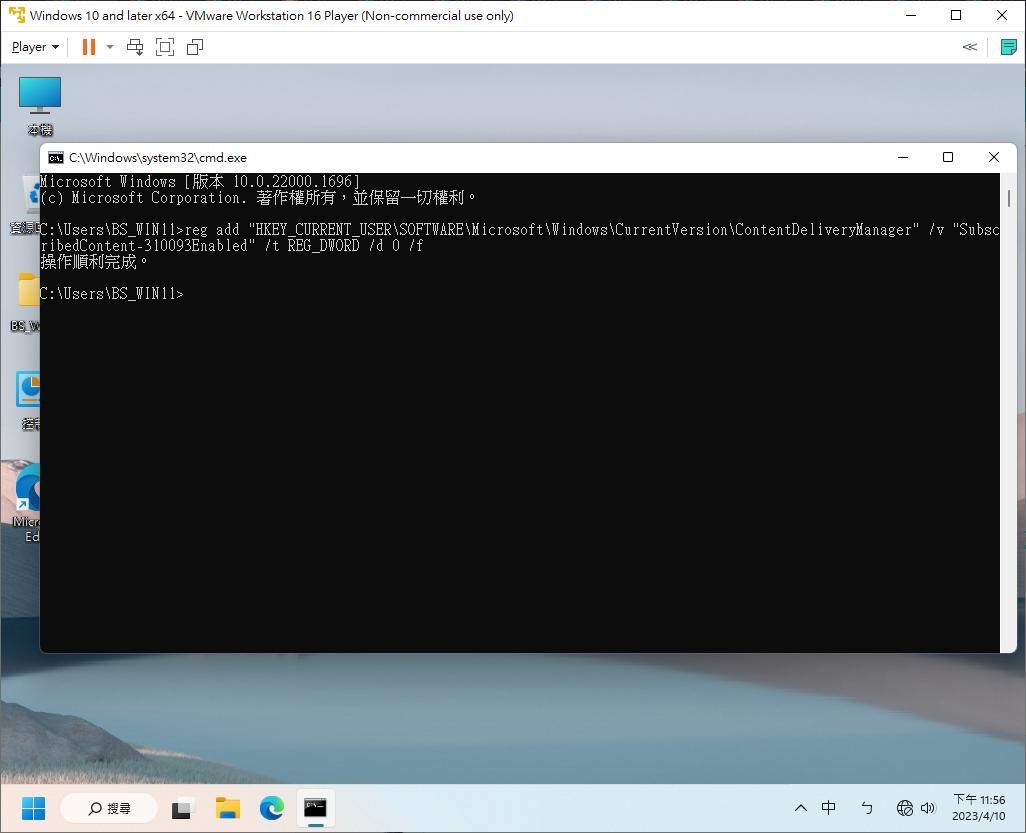
41.在CMD輸入
reg add "HKEY_CURRENT_USER\SOFTWARE\Microsoft\Windows\CurrentVersion\ContentDeliveryManager" /v "SubscribedContent-310093Enabled" /t REG_DWORD /d 0 /f
此動作是關閉後續Win11跳出滿版的登入微軟帳戶的設定
關鍵步驟
「BypassTPMCheck」、「BypassRAMCheck」、「BypassSecureBootCheck」
2.oobe \bypassnro斷開強制線上帳戶設定
3. 關閉後續Win11跳出滿版的登入微軟帳戶的設定
reg add "HKEY_CURRENT_USER\SOFTWARE\Microsoft\Windows\CurrentVersion\ContentDeliveryManager" /v "SubscribedContent-310093Enabled" /t REG_DWORD /d 0 /f
參考資料